Почему Ultraiso Не Записывает Образ
Откроется диалоговое окно UltraISO с загруженным нами образ. Затем, открыв образ, кидаем нужный файл на уже записанную флэшку. Записать образ на флешку ultraiso: делаем сложное простым. Поскольку в услугах UltraISO мы больше не нуждаемся, программу . Прежде чем записать образ на компакт-диск, следует убедиться, что поверхность. Если у Вас программа UltraIso не установлена, - смотрим Установка .
Записать образ на флешку ultraiso. Что представляет собой образ диска? Это файл, в котором хранится точная цифровая копия файловой системы, либо данные, ранее записанные на диск (CD/DVD/BR). Ранее такие образы широко использовались при резервном копировании данных, но с развитием интернета ISO- приложения перекочевали в разряд файлов, которые удобно передавать по сети. Содержание: Для того, чтобы образ можно было использовать, его необходимо записать на диск.
Для этих целей используется множество программ, среди которых Alcohol, Daemon Tools, Nero, а также Ultra. ISO. На последней и остановимся, поскольку она очень удобна и интуитивно понятна. Чаще всего данный софт используется для того, чтобы записать образ ОС, в частности, Windows. Для чего это делается? Любая система со временем обрастает определенным количеством непотребных системных и пользовательских файлов, которые потребляют память, место на диске и тормозят быстродействие ОС в целом. Можно воспользоваться и штатными средствами Windows, например, восстановлением, но это не всегда удается, поэтому гораздо проще удалить старую систему и поставить новую. Для восстановления понадобится диск или загрузочная флешка.
Почему Ultraiso Не Записывает Образ На Диск Dvd-r
Рассмотрим процесс создание образа на примере записи Windows 8, хотя «семерка» и остальные ОС пишутся также. Шаг 1. Начало работы. Для совершения дальнейших действий потребуется запустить программу от имени Администратора, иначе система просто не даст ничего сделать.
После того, как вы открыли программу, необходимо нажать меню «открыть» как показано на первом скриншоте и приступить к созданию загрузочной флешки ultraiso. Далее открывается окно Проводника, при помощи которого вы должны указать нужный файл.
После этого можно записать образ на флешку ultraiso. На примере показан подготовленный образ Windows 8. Сами же файлы легко найти в интернете, в частности, на торрент- трекерах. Расширение должно быть именно ISO, а не EXE. Как только вы подтвердили выбор образа нажатием кнопки «открыть», в правом окне программы отобразится перечень используемых файлов ОС.
Ничего не удаляйте и не переименовывайте, чтобы в дальнейшем не возникло никаких ошибок при установке. Подготовка образа к записи.
Теперь вставляем флешку в разъем и ждем подключения и распознавания девайса. Важно: устройство обязательно должно быть форматировано в формате файловой системы FAT3. Но если вы этого не сделали – не страшно. Программа автоматически сделает все нужные манипуляции.
Если в устройстве имеются нужные файлы, ранее не скопированные на жесткий диск, сделайте это ДО записи системы. Иначе, все данные будут безвозвратно стерты. Повторно убедитесь в том, что все сделано правильно, после чего переходите к дальнейшим пунктам. Пункт «Метод записи» должен быть установлен на «USB- HDD+», а «Hide Boot Partition» — «нет». Если флешка предварительно форматировалась, смело нажимайте «Записать», а если этот момент упустили, тогда кликайте на «Форматировать». Чери Qq Инструкция Эксплуатации. Форматирование флешки. Как было ранее указано, при форматировании требуется задать формат FAT3.
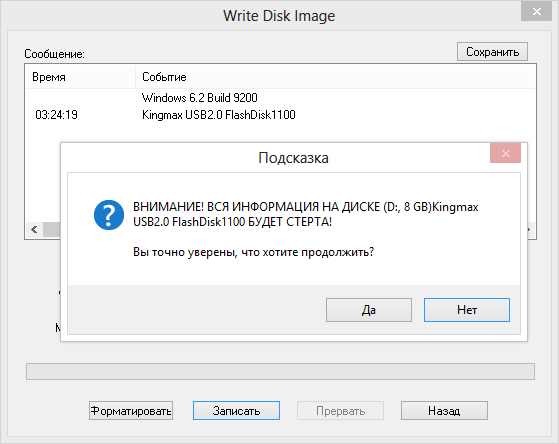
После всех манипуляций нажимаем «Начать». Сразу же вылетит диалоговое окно, предупреждающее, что все лежащие на флешке будут безвозвратно уничтожены. Соглашаемся с этим, нажав на «ОК». Когда процесс успешно завершится, появится соответствующее окно.
Если в сообщении указано, что «форматирование НЕ завершено» — флешка с дефектом, так что рекомендуем использовать другую, либо понять, какие проблемы с этой, а затем повторить процесс заново. Запись образа. Если все успешно, закрываете диалоговое окно и возвращаетесь к меню «Записать образ. Появится меню окончательного создание загрузочной флешки. Вновь вылетит всплывающее окно, в очередной раз предупреждающее о том, что данные будут удалены. Соглашаемся с этим и идем дальше. Начинается самое интересное – непосредственная запись ОС. Начала создаваться мультизагрузочная флешка ultraiso, что займет некоторое время.
Сама программа работает довольно шустро и оперативно, а вот система нередко тормозит весь процесс создания. Будьте терпеливы. По завершении процесса в логах отобразится уведомление «Запись завершена»! Это значит, что наша флешка с готовой Windows 8 готова к использованию. Джуд Лоу И Камерон Диаз Фильм. Поскольку в услугах Ultra. ISO мы больше не нуждаемся, программу можно закрыть. При вторичном подключении флешки к ПК должна появиться приблизительно такая надпись, как показано на скриншоте.
В зависимости от образа, его название может отличаться от этого. На рисунке показан всего лишь пример окончательного варианта.«Семерка» записывается так же, поэтому гайд носит универсальный характер. Чтобы запустить образ с флешки, нужно перезагрузить машину, войти в БИОС и в настройках выставить приоритет загрузки с USB накопителя. Для этого перезапускаем ПК, и нажимаем клавишу Del. В некоторых версиях БИОСА может быть F1 или Tab.
Видим перед собой такое меню: Выбираем пункт Advanced BOIS Features и нажимаем Enter: В появившемся меню нужно открыть самый нижний пункт из списка: Категория «First Boot Device» — этот тот объект, который ОС будет запускать в первую очередь.