Таблица Excel Пример
В статье подробно описаны cводные таблицы Excel, их значение и способы создания. Также предоставлена информация о сводных .
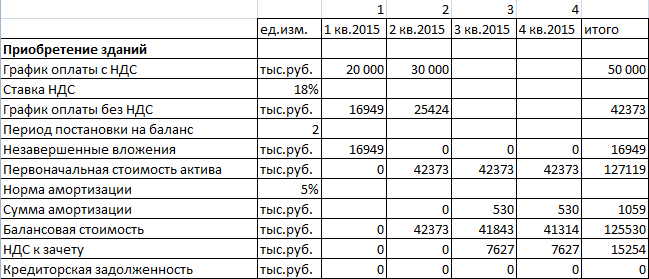
Умные таблицы – эффективнейший инструмент работы в Excel. Вы скажете, что весь Excel – это электронная таблица? Таким образом, логика функции ВПР Excel в нашем примере следующая. Функция ищет искомое значение («ведро») в крайнем левом столбце таблицы . Скачать готовый пример расчета и составления прогноза по методу скользящей средней. Файл xlsm с примером работы макроса на таблице. Таблицы в программе Microsoft Excel. Как составить. Таблицы Excel. В нашем примере шапка - это верхняя (первая) строка. Обычно она .
Функция ВПР в Excel с примером (англ. VLOOKUP)Допустим у нас есть таблица с прайс листом товаров. Задача состоит в том, чтобы заполнить таблицу Заказов. Функция ВПР в Excel с примером.
Для решения данной задачи мы будем использовать функцию ВПР. В Excel существуют и другие функции с помощью которых можно решить данную задачу, но мы с вами разбираем самую популярную и часто используемую функцию ВПР в Excel.
Итак, чтобы решить задачу в нашем примере нам необходимо сначала заполнить столбец «С» в таблице заказов, т. Прайс лист», а затем, чтобы узнать стоимость — перемножить цену на количество товаров. Вставим курсов в ячейку C3 и наберем формулу =ВПР(A3; $F$2: $H$2. VLOOKUP (A3; $F$2: $H$2. В данной формуле с ВПР (англ.
VLOOKUP): A3 – искомое. В нашем случае это «Ведро», т.
Прайс лист»$F$2: $H$2. Красивые Рамки. В нашем примере это таблица «Прайс лист» (F2: H2. В диапазон данной таблицы вставлены знаки $ для его закрепления, чтобы он не сдвигался вниз, когда мы будем протягивать формулу. Знак доллара в Excel превращает относительный диапазон в абсолютный. В нашем случае это цифра «3», так как цена находится в третьем столбце нашей таблицы «Прайс лист».
Может принимать только два значения 0 или 1: 0 – ищет точное совпадение, 1 – приблизительное. В 9. 9% случаях требуется искать точное значение (в нашем случае нам необходимо искать слово «Ведро»). Поэтому практически всегда указывается цифра 0. Таким образом, логика функции ВПР Excel в нашем примере следующая. Функция ищет искомое значение («ведро») в крайнем левом столбце таблицы («Прайс лист»), после того как находит — возвращает значение ячейки находящейся в указанном столбце той же строки, т.
После этого переходим в ячейку D3 и находит стоимость товаров. Прописываем формулу =C3*B3, т. Далее для автоматической простановки формул по остальным товаром, необходимо протянуть формулу вниз. Для этого необходимо выделить обе ячейки которые нужно протянуть и потянуть вниз за нижний правый угол (смотрите рисунок 3)Если статья была вам полезна, то буду благодарен, если вы поделитесь ей со своими друзьями с помощью кнопок расположенных ниже. Спасибо за внимание.
Умные таблицы Excel 2. Видео. Постановка задачи. Имеем таблицу, с которой постоянно приходится работать (сортировать, фильтровать, считать по ней что- то) и содержимое которой периодически изменяется (добавляется, удаляется, редактируется). Ну, хотя бы, для примера - вот такого вида: Размер - от нескольких десятков до нескольких сотен тысяч строк - не важен. Задача - всячески упростить и облегчить себе жизнь, превратив эти ячейки в . Это имя можно использовать в любых формулах, выпадающих списках и функциях, например в качестве источника данных для сводной таблицы или массива поиска для функции ВПР (VLOOKUP). Созданная один раз Таблицаавтоматически подстраивается в размерах при добавлении или удалении в нее данных.
Если дописать к такой Таблице новые строки - она растянется ниже, если добавить новые столбцы - разойдется вширь. В правом нижнем углу Таблицы можно увидеть автоматически перемещающийся маркер границы и, при необходимости, скорректировать его положение мышью.
В шапке Таблицы автоматически включается Автофильтр (можно принудительно отключить на вкладке Данные (Data)). При добавлении новых строк в них автоматически копируются все формулы. При создании нового столбца с формулой - она будет автоматически скопирована на весь столбец - не надо тянуть формулу черным крестом автозаполнения.
При прокрутке Таблицы вниз заголовки столбцов (A, B, C. Например, для суммирования всех чисел в столбце НДС можно воспользоваться формулой =СУММ(Таблица. Также возможно использовать еще следующие операторы (предполагается, что таблица имеет стандартное имя Таблица. Таблица. 1. Но даже половины нынешнего функционала там не было и в помине. В более древних версиях Excel не было и этого.