Инструкция Как Пользоваться Testdisk
Восстановление разделов жесткого диска. Содержание. Восстановление раздела жесткого диска возможно в 8.
Скажите, как пользоваться TestDisk? Там кстати выложена инструкция по работе с программой, а именно то, как восстановить .
Восстановить раздел HDD внутренними средствами невозможно, поэтому придется использовать сторонние утилиты. Использование Test. Disk. Test. Disk – свободно распространяемая программа, задача которой заключается в восстановлении утраченных разделов диска после системных или человеческих ошибок. Подобная утилита прекрасно подходит для неопытных пользователей, у которых пропал локальный том на HDD. Во- первых, ее интерфейс дружелюбен для подобного рода программ, во- вторых, вся процедура восстановления полностью автоматическая. Инструкция для восстановления жесткого диска утилитой Test. Disk: В первую очередь необходимо скачать образ программы на сторонний носитель (это может быть диск или флешка); Перезагружаем компьютер и настраиваем BIOS для приоритетной загрузки с внешнего устройства (в подпункте ниже сказано как).
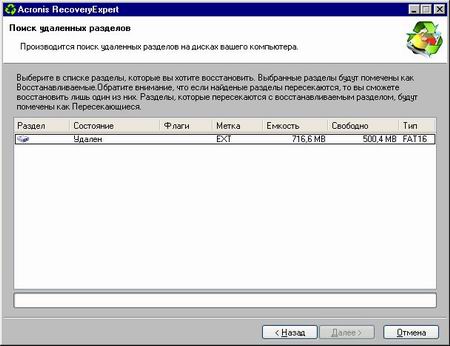
Сохраняем внесенные изменения и выходим из среды; После непродолжительной загрузки утилита запустится; Появится окно с обозначенными жесткими дисками. Выбираем тот локальный диск, с которого пропал том, и нажимаем кнопку «Proceed»: После этого пользователь должен выбрать тип файловой системы. Если на компьютере была установлена Windows, то следует кликнуть на Intel: Для того чтобы просканировать локальный диск нажимаем «Analyze»: После завершения анализа, необходимо запустить поиск утраченной партиции (том, раздел). Для этого вновь жмем на «Proceed»: Программа запустит поиск удаленных разделов. Весь процесс будет отображаться в виде процентов: После завершения поиска в виде списка появятся удаленные разделы HDD (на скрине в качестве утраченных томов выступают Data. Data. 2). При помощи стрелок на клавиатуре выбираем том, который хотим восстановить и нажимаем Enter: Следующий шаг – выбор команды Write!, которая инициирует запуск процедуры восстановления утраченных разделов HDD: И последнее действие – подтверждение о создании раздела.
Делается это при помощи клавиши Y. После выхода из программы (Quit) и перезагрузки компьютера пользователь вновь сможет использовать локальный том HDD. Вся информация будет восстановлена полностью без изменений. Наглядный пример в видео: Настройка BIOSКраткое руководство по настройке BIOS для запуска с внешнего устройства: Идем в параметр «First Boot», который может находиться в разделах «Boot» или «Boot Device Configuration» (зависит от версии материнской платы); В параметре выставляем значение внешнего носителя, на котором находится программа; Сохраняем и перезагружаем компьютер нажатием клавиши F1. Восстановление с помощью Magic Partition Recovery.
Восстановление разделов диска с помощью программы TestDisk. Восстановление разделов жесткого диска при помощи программ. Как вернуть удаленный раздел программой TestDisk. Инструкция по . 1 Пример проблемы; 2 Признаки; 3 Запуск TestDisk; 4 Создание .
Еще одна популярная программа, которую можно использовать для восстановления разделов жесткого диска после их случайного удаления, однако в отличие от вышеописанной утилиты, Magic Partition Recovery платная. Справедливости ради стоит отметить несколько важных преимуществ: Возможность восстановить кластеры жесткого диска, поврежденные вредоносным программным обеспечением; Нет необходимости в настройке BIOS, так как работа в приложении осуществляется из интерфейса системы Windows; Скорость работы. В интернете мало утилит для восстановления разделов, которые могли бы сравниться со скоростью работы Magic Partition Recovery. Инструкция по работе с приложением: Запускаем программу. В интерфейсе выбираем HDD, в котором необходимо восстановить удаленный том: Следующий шаг – сканирование HDD на наличие поврежденных или удаленных разделов.
Анализ может быть двух типов: быстрый и глубокий. Для качественного результата рекомендуется выбирать глубокое сканирование: Кликаем на кнопку «Далее» и программа запустит анализ HDD. Скорость сканирования зависит от объема жесткого диска (при средней производительности ПК на 5. После завершения анализа в утилите появится список всех найденных файлов , томов и папок, в том числе утраченных.
Удаленные разделы отмечены красным значком: Выбираем том, который хотим восстановить и нажимаем на панели инструментов «Восстановить». Программа полностью сохраняем оригинальную файловую структуру раздела. Несколько нюансов при работе с утилитой: Если пропало несколько важных файлов, то можно использовать функцию быстрого сканирования, которая вернет недавно удаленные документы; Если необходимо восстановить файл, название которого известно, то можно использовать интегрированный в программу поиск. Вернуть удаленный том легко, однако следует помнить вот о чем: при удалении разделов стираются их физические координаты, а информация остается невредимой. По мере надобности система замещает эти данные новыми. Поэтому полностью восстановить раздел можно только в том случае, если на HDD не было записано новых массивов.
Восстановление данных . Попытки самостоятельно решить проблему могут усугубить ситуацию, вплоть до полной невозможности что- либо восстановить. Для дальнейней работы следует использовать Live. CD/USB или систему, загружаемую с другого диска/раздела. В Linux стандартом де- факто в области восстановления данных является утилита testdisk. Однако нередко человек, впервые сталкиваясь с ней, находит ее для себя малопонятной и отказывается от нее, т. Нередко мануалы к такому софту оказываются или на английском языке, или достаточно сложны, чтобы разобраться с первого взгляда, и человек отступается от своей цели.
Нередко ему снова приходится обращаться к Windows, искать там «надежную и понятную» (GUI) программу, затрачивая на это уйму времени, вместо того, чтобы убрать у себя табу на использование консоли. После этого в GParted изменялись размеры и положение раздела (при этом флешка выдергивалась из компа в самый кульминационный момент), ну и напоследок все было добито созданием новой таблицы разделов. Программа Для Определения Ip Адреса Камеры. Для начала нужно установить testdisk. Для этого в консоли выполняем. Запускаем testdisk с администраторскими правами. Появляется окошко приветствия testdisk, нам предлагается вести лог работы.
В данном случае не вижу в этом смысла, но вы можете поступать иначе. Выбираем нужный пункт меню и подтверждаем выбор: No Log . Появляются доступные носители, выбираем нужный, подтверждаем нажатием Proceed.
Предлагается выбрать тип таблицы разделов, думаю, что в большинстве случаев будет тип Intel / PC Partition. Появляется меню с выбором операции.
Для начала делаем анализ, выбрав Analyse. В разделе Analyse Выбираем Quick Search. Последний вопрос перед началом анализа «Должен ли testdisk искать разделы созданные с использованием Windows Vista?». В моем случае — нет, поэтому я выбираю N. Побежал анализ. Предупреждение. Или некоторые разделы не были найдены, или таблица разделов не может быть записана, т. Вот теперь можно начинать восстановление информации.
В данном случае нас интересует 2 варианта действий. Для примера я буду копировать музыкальный альбом. Выделяем нужное курсором, нажимаем С для копирования.
Появляется файловый менеджер, где можно выбрать куда будем копировать. В домашнем каталоге для этих целей специально создана папка Restored. Итак, особо важную информацию на всякий случай сохранили, однако наша цель приведение носителя в нормальное рабочее состояние. Из каждого пункта меню testdisk можно вернуться в предыдущий с помощью клавиши Q. Таким образом возвращаемся к 8 пункту. В появившемся окошке выбираем Load. Теперь он обнаруживается, все файлы на месте, в целости и сохранности.
Он должен быть расположен на разделе отличном от того, на котором хранились восстанавливаемые данные. Тем не менее, судя по нескольким топикам на форуме, в тяжёлых случаях она может дать лучший результат, чем testdisk. Однако, будьте внимательны: зачастую header и footer ваших файлов могут отличаться от заданных в шаблоне для такого типа файлов (к примеру, sony jpg).
В таком случае нам нужно самостоятельно выяснить header и footer искомых файлов на примере имеющегося аналогичного файла. Директория outputdir для сохранения файлов обязательно должна быть пустой.